Créer un pochoir avec Onshape
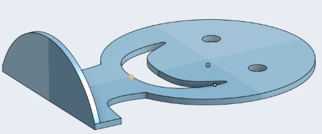
Ce tutoriel fait le tour des fonctions de base permettant de créer des esquisses sur Onshape.
Certaines manipulations ne sont pas forcément nécessaires pour réaliser le pochoir mais il est essentiel de les réaliser pour les comprendre et progresser.
Préparation
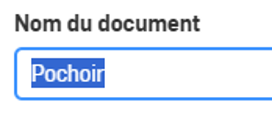
Créer un nouveau document et le nommer

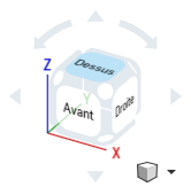
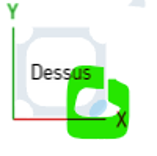
Se mettre en vue du dessus
Sélection du plan de l’esquisse
Cliquer sur Esquisse.

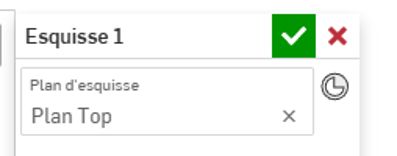
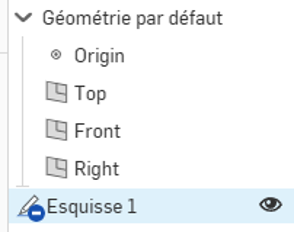
On va tracer l’esquisse sur le plan Top. Pour le sélectionner, cliquer sur Top.
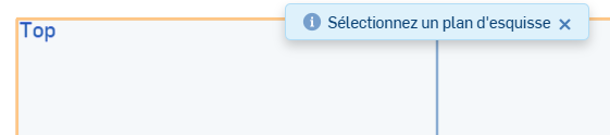
Attention :
Ne pas valider l’esquisse tant qu’elle n’est pas finie !
Cependant, il faut savoir qu’en faisant un double-clic sur une esquisse, on peut toujours revenir à son édition.
Quelques astuces
- On effectue le « zoom » avec la molette de la souris.
- À tout moment, on peut sélectionner un élément et le supprimer avec la touche « Suppr ».
- On peut sélectionner/désélectionner plusieurs éléments simplement en cliquant dessus.
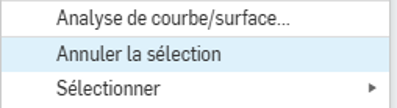
- Parfois on peut avoir besoin d’annuler une sélection, dans ce cas faire un clic droit et choisir Annuler la sélection.
Utilisation de l’outil rectangle à partir du centre
Ce rectangle n’est pas forcément nécessaire pour le tracé de l’esquisse. Mais, c’est l’occasion d’apprendre à utiliser l’outil rectangle, ainsi que la manière d’entrer les dimensions.
C’est aussi pour mieux proportionner les éléments du pochoir (yeux et bouche).
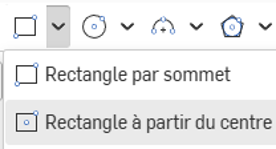
Choisir rectangle à partir du centre
Placer ce rectangle à l’origine et lui donner les dimensions voulues : longueur 30 mm, largeur 25 mm.
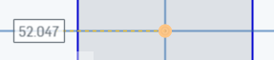
Passer la souris sur les cotations pour les changer au clavier.
En cas de besoin, utiliser l’outil cote

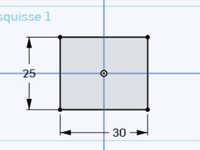
Tracé d’un axe de symétrie
Dans cet exemple, on va utiliser un axe de symétrie. Tracer une ligne de construction verticale en sélectionnant  puis
puis 
Placer les deux points de l’axe et appuyer sur la touche « échap » pour désélectionner l’outil ligne.
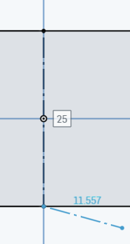
Positionnement d’un point pour tracer une ligne
On va tracer une ligne de construction horizontale à 5 mm au-dessus du centre.
Placer un point sur l’axe. Choisir un endroit quelconque, pas le centre ni une intersection.
Avec l’outil cote, on va définir sa distance par rapport au centre.
Choisir ,
sélectionner le point, puis le centre.
Entrer 5 au clavier.
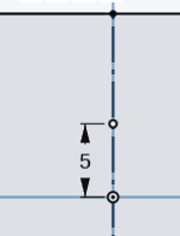
Tracer une ligne de construction horizontale, passant par ce point.
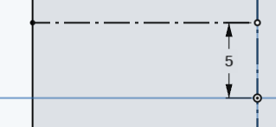
Utilisation du point milieu
Au centre de cette ligne, on va positionner un cercle de diamètre 3 mm
Sélectionner l’outil Cercle à partir du centre 
On trouve naturellement le milieu de la ligne en passant la souris dessus. 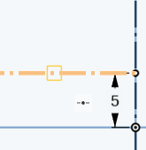
Placer le cercle sur ce point milieu et entrer 3 au clavier. 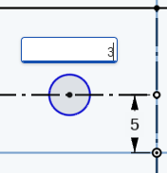
Utilisation de l’outil Spline
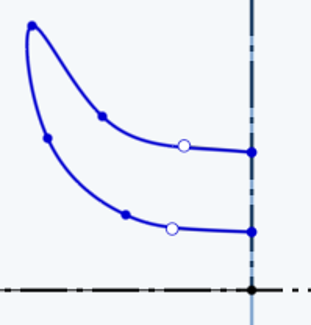
Avec l’outil Spline  , dessiner une forme de demi bouche sous le cercle.
Penser à la touche « Échap » pour désactiver l’outil.
Il est possible de déplacer, d’insérer ou de supprimer les points après.
Utilisation de l’outil Miroir (symétrique)
Choisir l’outil Mirroir 
Sélectionner l’axe de symétrie vertical que l’on a créé précédemment.
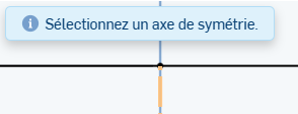
Sélectionner ensuite le cercle et la demi bouche.
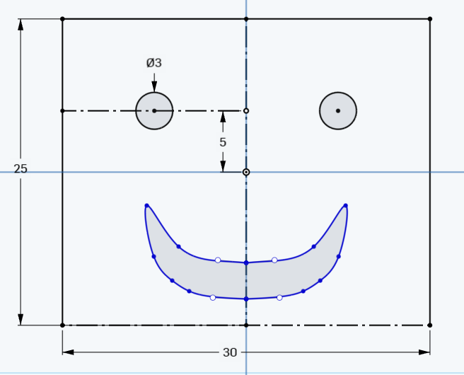
Utilisation de l’outil Ajuster
L’outil Ajuster  permet de supprimer/raccourcir des entités, par exemple le rectangle réalisé à l’étape précédente.
Attention, pour garder la possibilité de modifier des cotes, il faut les conserver, ainsi que les traits de construction qui en dépendent.
Ctrl-Z ou  permet d’annuler une mauvaise manipulation.
Inscrire ensuite le smiley dans un grand cercle
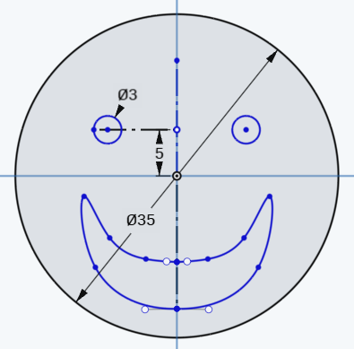
Utilisation de l’outil Rectangle par sommet
Pour manipuler le pochoir, on va créer une languette rattachée au « cou » du smiley.
Placer un point
à 30 mm sous le centre du cercle.
Tracer un rectangle par sommet  de largeur 5 et de longueur 15 à gauche de l’axe central.
Dessiner un demi cou à l’aide de l’outil spline
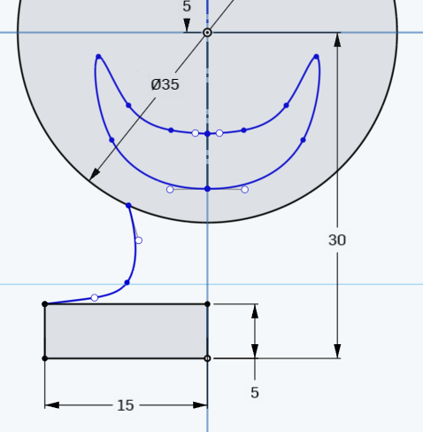
Finalisation et validation de l’esquisse
Avec l’outil miroir  terminer la surface à droite de l’axe central et utiliser l’outil ajuster
  pour nettoyer les lignes inutiles.
Valider l’esquisse 
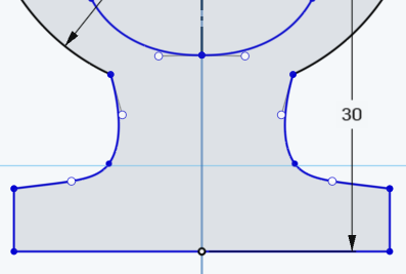
Utilisation de l’outil Extruder
On va maintenant réaliser une extrusion pour donner du volume à notre esquisse.
Pour mieux visualiser les extrusions, cliquer dans le coin en bas à droite du cube d’orientation pour passer en vue 3D.
Sélectionner l’outil Extruder 
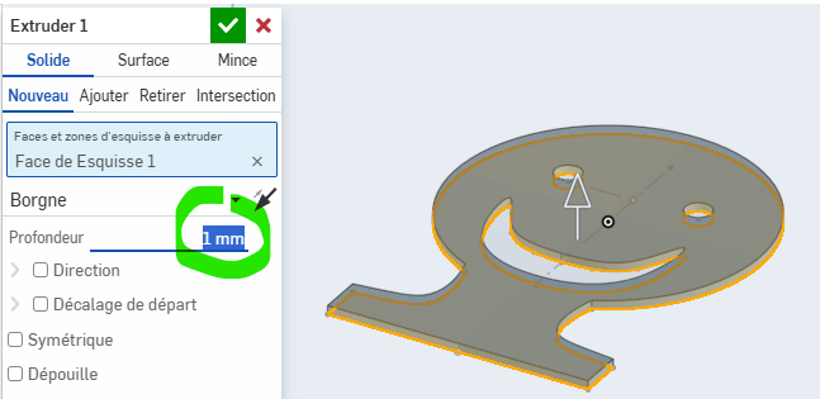
Par défaut, lors de la sélection des faces, les extrusions sont définies à 25 mm, il faudra modifier cette valeur à 1 mm.
Sélectionner la face principale à extruder, entrer la profondeur de l’extrusion et valider.
Création d’une nouvelle esquisse à partir d’un plan défini par une autre esquisse
Pour faciliter la manipulation du pochoir, on va poursuivre en hauteur la languette.
Créer une nouvelle esquisse 
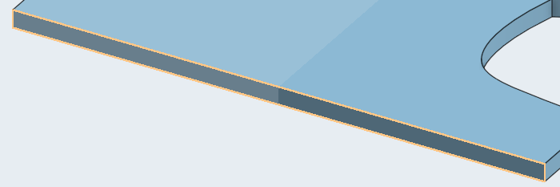
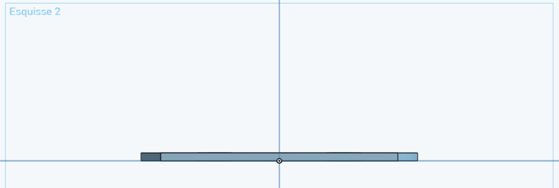
Zoomer vers le bas du pochoir pour sélectionner le plan créé par l’extrusion.
Attention à bien sélectionner la face (les 4 arêtes sont en orange).
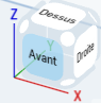
Pour travailler sur le nouveau plan, cliquer sur la face avant du cube d’orientation et zoomer suffisamment.
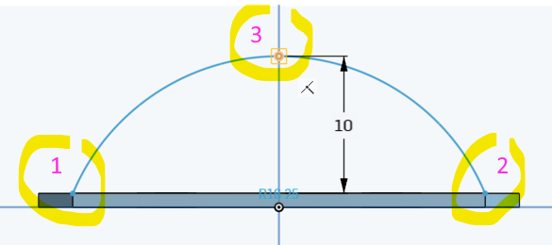
Placer un point à 10 mm au-dessus du smiley.
Sélectionner l’outil Arc 3 points  et cliquer sur les 3 points de l’arc à tracer.
Valider l’esquisse 
Choix du sens de l’extrusion
Cliquer à nouveau sur  puis sur l’outil Extruder
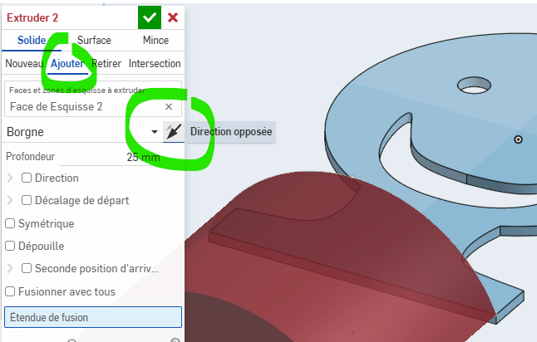
Dans le menu Extruder, sélectionner Ajouter (car on ne souhaite pas créer une nouvelle pièce). Changer également de sens de l’extrusion.
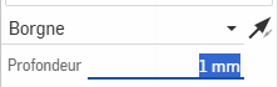
Saisir enfin la profondeur de l’extrusion
Valider
Création d’un renfort
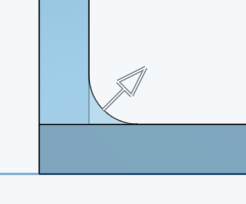
Il y a une fragilité sur la languette. Le problème est facilement résolu en créant un congé à l’intersection des deux esquisses.
Sélectionner l’outil Congé 
Cliquer sur l’arête lorsqu’elle apparait en orange.
Par défaut le rayon du congé est de 1 mm. C’est suffisant pour notre modèle.
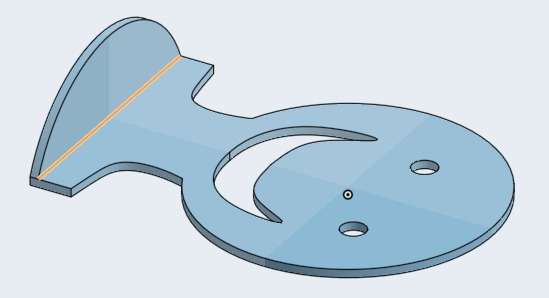
Sur la vue de droite, on distingue bien la matière ajoutée.
Valider
Exporter la pièce (impression 3D)
Pour réaliser une impression 3D, il faut exporter la pièce au format STL.
Il suffit simplement de la sélectionner en accédant au menu sur un clic droit.