Sketchup Make 2017 – Initialisation
Ce tutoriel explique les différents réglages à faire au démarrage du logiciel pour obtenir tous les outils nécessaires à la modélisation sur son espace de travail.
Au collège, le lancement de Sketchup Make 2017 est lent. Il y a des blocages lors de la sélection des barres d’outils. C’est dû au réseau du collège qui ne fourni pas un accès complet aux ressources nécessaires au logiciel (notamment internet).Il faut être patient !
De plus, à chaque ouverture de session la configuration est réinitialisée…
Choix du modèle type
L’écran d’accueil propose de choisir un modèle type. Il s’agit de dire au logiciel le type de projet à modéliser. Cela change un peu l’esthétique, les couleurs, quelques éléments mais surtout les unités.
En cours de technologie, on ne s’intéresse qu’à deux modèles type qui permettent de travailler en milimètres ou en mètres.
Projet d’architecture d’intérieur, de menuiserie, d’ameublement, de décoration
Sélectionner le modèle Architecture — Mètres

Projet de modélisation d’un objet de petite taille, pour une fabrication numérique (impression 3D, découpe…)
Sélectionner le modèle Menuiserie / Ebénisterie — Millimètres

Cliquez ensuite sur Commencer à utiliser Sketchup.

L’espace de travail s’ouvre avec le repère tridimensionnel par défaut et le sol représenté par un plan horizontal.
Mise en place des barres d’outils
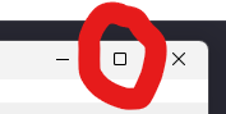
S’assurer de mettre la fenêtre en plein écran (sinon les mesures en bas à droite riquent de ne pas être visible)
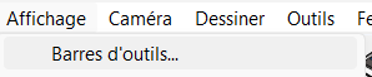
Menu Affichage, sélectionner Barres d’outils.
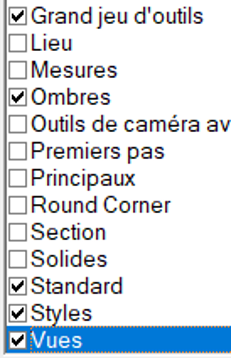
Sélectionner les 5 barres d’outils suivantes (décocher Premiers pas) :
Prendre soin de les organiser à l’écran.
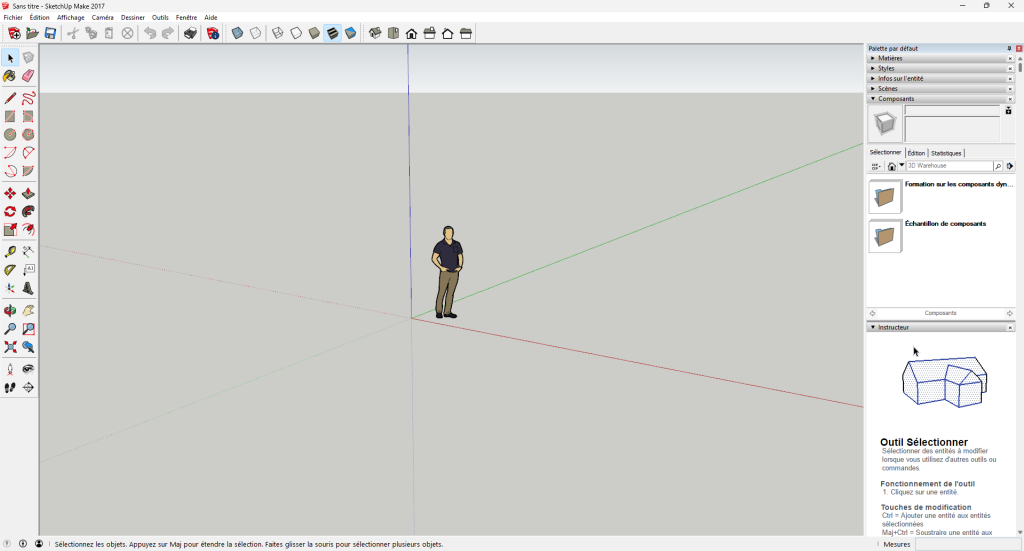
Si la palette par défaut disparait (fenêtre à droite), on peut la faire réapparaitre en sélectionnant Fenêtre / Palette par défaut / Afficher la palette
