Premiers pas avec WordPress
Accès à l’administration du site
Dans cet exemple, l’adresse du site nouvellement créé est :
https://exemple.tb1.dedyn.io
L’espace d’administration du site est accessible à cette adresse :
https://exemple.tb1.dedyn.io/wp-admin
Se connecter avec l’identifiant et le mot de passe fourni.
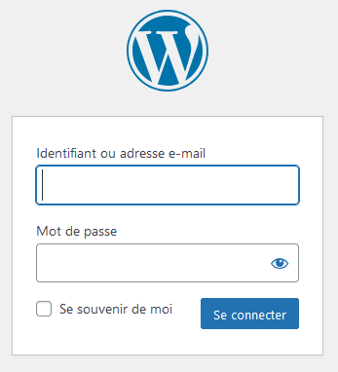
L’espace d’administration du site apparait, avec les menus à agauche.
La page Accueil du Tableau de bord est affichée. Ces éléments ne vont pas nous être utile, on peut donc les supprimer.
Cliquer sur Options de l’écran

Décocher toutes les cases

Gestion de l’accès à l’administration du site
A gauche, cliquer sur le menu Comptes

Cette page permet d’ajouter des nouveaux comptes et de définir des rôles (administrateur, auteur…)
Il faut changer le mot de passe du compte administrateur principal
Cliquer sur le compte et descendre en bas de la page. Saisir un nouveau mot de passe.
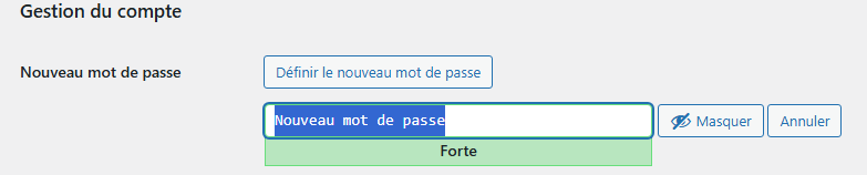
Mettre à jour le profil

Configuration initiale
Se rendre dans Réglages puis Permaliens et changer la structure des permaliens en Titre de la publication
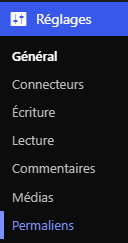
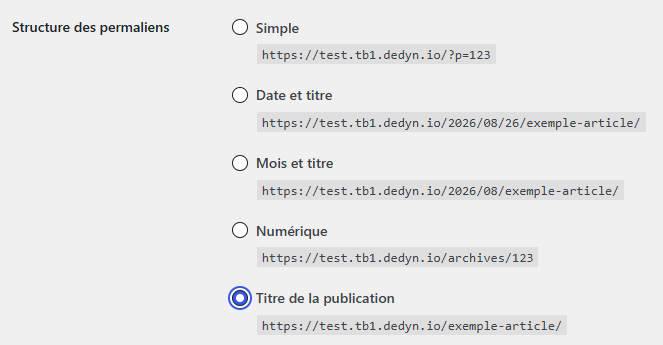
Puis enregistrer les modifications

Création des premières pages
Il faut bien différencier le nom de la page (son titre) et ce qu’elle affiche. Le nom n’est pas forcément affiché. D’ailleurs on l’a désactivé plus haut.
Pour structurer correctement le site, on va nommer les premières pages très simplement pour y faire référence facilement, notamment quand on créera les menus.
La page d’accueil
On va maintenant créer la page d’accueil du site.
Se rendre dans le menu page.

On voit qu’une « Page d’exemple » est déjà créée. La supprimer en cliquant sur Corbeille.

En haut, cliquer sur Ajouter une page.

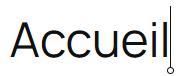
L’éditeur de page s’ouvre et invite à saisir le titre de la page.

Entrer Accueil, c’est le nom de la page,
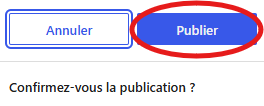
puis cliquer sur Publier

Confirmer la publication
Quitter l’éditeur en cliquant sur le W en haut à gauche

Il faut maintenant définir cette nouvelle page comme étant la page d’accueil du site internet.
Il s’agit de la page que verra un utilisateur quand il ira sur https://exemple.tb1.dedyn.io
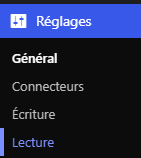
Se rendre dans Réglages puis Lecture et définir l’accueil du site comme étant une page statique
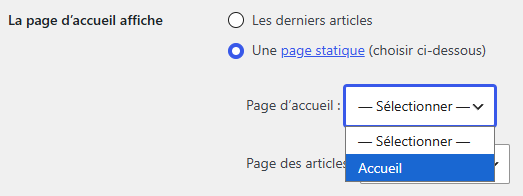
Sélectionner la page que l’on vient de créer.
Enregistrer les modifications.

Les pages « A propos » et « Contact »
Ces deux pages sont essentielles.
La page « A propos » présente l’entreprise, le commerce, la marque, les activités, le personnel… Ça passe par son histoire, ses produits, ses valeurs, etc… Tout ce qu’un visiteur curieux souhaite savoir.
La page « Contact » regroupe les informations qui permettent au visiteur d’entrer en contact avec l’entreprise : coordonnées téléphoniques, adresse, plan, réseaux sociaux, email… On y trouve souvent un formulaire de contact.
Se rendre dans le menu Page, puis Ajouter une page
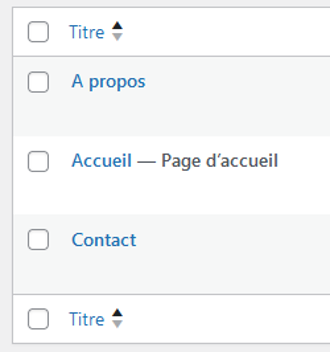
De la même manière que pour la page d’accueil, créer les pages « A propos » et « Contact »
A la visite du site, les différentes pages apparaissent maintenant dans l’en-tête (ou header).
